

接下来我会讲如何使用 Jekyll 搭建博客,博客模板效果。
介绍
Jekyll 是一个简单的博客形态的静态站点生产机器。它有一个模版目录,其中包含原始文本格式的文档,通过 Markdown (或者 Textile) 以及 Liquid 转化成一个完整的可发布的静态网站,你可以发布在任何你喜爱的服务器上。Jekyll 也可以运行在 GitHub Page 上,也就是说,你可以使用 GitHub 的服务来搭建你的项目页面、博客或者网站,而且是完全免费的
使用 Jekyll 搭建博客之前要确认下本机环境,Git 环境(用于部署到远端)、Ruby 环境(Jekyll 是基于 Ruby 开发的)、包管理器 RubyGems
如果你是 Mac 用户,你就需要安装 Xcode 和 Command-Line Tools了。下载方式 Preferences → Downloads → Components。
Jekyll 是一个免费的简单静态网页生成工具,可以配合第三方服务例如: Disqus(评论)、多说(评论) 以及分享 等等扩展功能,Jekyll 可以直接部署在 Github(国外) 或 Coding(国内) 上,可以绑定自己的域名。Jekyll中文文档、Jekyll英文文档、Jekyll主题列表。
Jekyll 环境配置
前提是先安装ruby环境然后在执行下面的(安装ruby环境可自行搜索)
安装 jekyll
$ gem install jekyll
创建博客
$ jekyll new myBlog
进入博客目录
$ cd myBlog
启动本地服务
$ jekyll serve
在浏览器里输入: http://localhost:4000,就可以看到你的博客效果了。
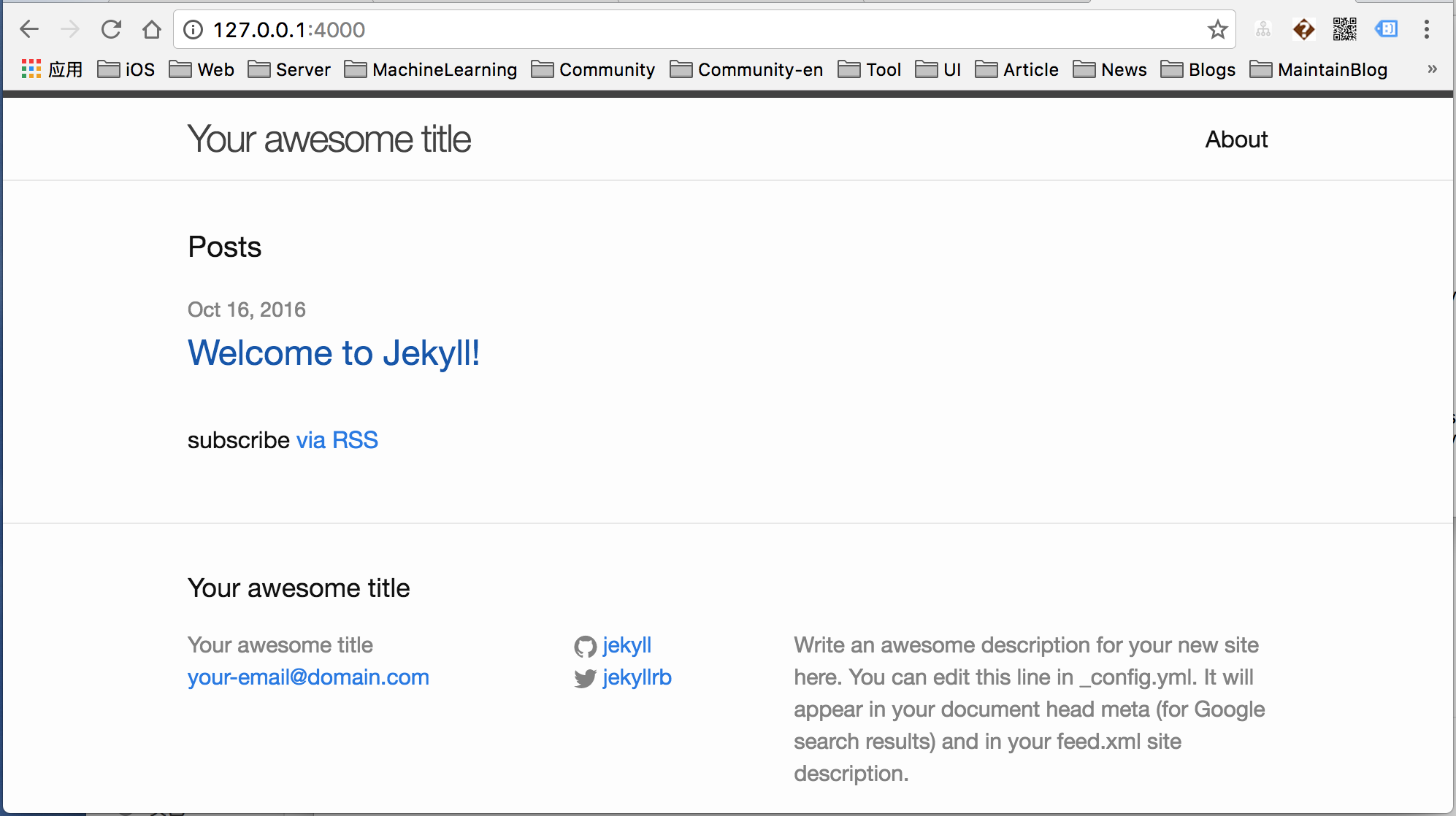
so easy !
目录结构
Jekyll 的核心其实是一个文本转换引擎。它的概念其实就是: 你用你最喜欢的标记语言来写文章,可以是 Markdown,也可以是 Textile,或者就是简单的 HTML, 然后 Jekyll 就会帮你套入一个或一系列的布局中。在整个过程中你可以设置URL路径, 你的文本在布局中的显示样式等等。这些都可以通过纯文本编辑来实现,最终生成的静态页面就是你的成品了。
一个基本的 Jekyll 网站的目录结构一般是像这样的:
.
├── _config.yml
├── _includes
|   ├── footer.html
|   └── header.html
├── _layouts
|   ├── default.html
|   ├── post.html
|   └── page.html
├── _posts
|   └── 2016-10-08-welcome-to-jekyll.markdown
├── _sass
|   ├── _base.scss
|   ├── _layout.scss
|   └── _syntax-highlighting.scss
├── about.md
├── css
|   └── main.scss
├── feed.xml
└── index.html
这些目录结构以及具体的作用可以参考 官网文档
进入 _config.yml 里面,修改成你想看到的信息,重新 jekyll server ,刷新浏览器就可以看到你刚刚修改的信息了。
到此,博客初步搭建算是完成了,
博客部署到远端
我这里讲的是部署到 Github Page 创建一个 github 账号,然后创建一个跟你账户名一样的仓库,如我的 github 账户名叫 lanzhe9527,我的 github 仓库名就叫 lanzhe9527.github.io,创建好了之后,把刚才建立的 myBlog 项目 push 到 username.github.io仓库里去(username指的是你的github用户名),检查你远端仓库已经跟你本地 myBlog 同步了,然后你在浏览器里输入 username.github.io ,就可以访问你的博客了。
编写文章
所有的文章都是 _posts 目录下面,文章格式为 mardown 格式,文章文件名可以是 .mardown 或者 .md。
编写一篇新文章很简单,你可以直接从 _posts/ 目录下复制一份出来 2016-10-16-welcome-to-jekyll副本.markdown ,修改名字为 2016-10-16-article1.markdown ,注意:文章名的格式前面必须为 2016-10-16- ,日期可以修改,但必须为 年-月-日- 格式,后面的 article1 是整个文章的连接 URL,如果文章名为中文,那么文章的连接URL就会变成这样的:http://lanzhe9527.github.io/2015/08/%E6%90%AD%E5/ , 所以建议文章名最好是英文的或者阿拉伯数字。 双击 2016-10-16-article1.markdown 打开
---
layout: post
title:  "Welcome to Jekyll!"
date:   2016-10-16 11:29:08 +0800
categories: jekyll update
---

正文...
title: 显示的文章名, 如:title: 我的第一篇文章
date: 显示的文章发布日期,如:date: 2016-10-16
categories: tag标签的分类,如:categories: 随笔
注意:文章头部格式必须为上面的,…. 就是文章的正文内容。
我写文章使用的是 webstrom 编辑器,如果你对 markdown 语法不熟悉的话,可以看看作业部落的教程
使用我的博客模板
虽然博客部署完成了,你会发现博客太简单不是你想要的,如果你喜欢我的模板的话,可以使用我的模板。
首先你要获取的我博客,Github项目地址, 使用命令部署本地服务
$ jekyll server
如果你本机没配置过任何jekyll的环境,可能会报错
D:\github.com\myBlog>jekyll serve
Traceback (most recent call last):
        10: from D:/ruby/Ruby26-x64/bin/jekyll:23:in `<main>'
         9: from D:/ruby/Ruby26-x64/bin/jekyll:23:in `load'
         8: from D:/ruby/Ruby26-x64/lib/ruby/gems/2.6.0/gems/jekyll-4.1.1/exe/jekyll:11:in `<top (required)>'
         7: from D:/ruby/Ruby26-x64/lib/ruby/gems/2.6.0/gems/jekyll-4.1.1/lib/jekyll/plugin_manager.rb:52:in `require_from_bundler'
         6: from D:/ruby/Ruby26-x64/lib/ruby/2.6.0/bundler.rb:107:in `setup'
         5: from D:/ruby/Ruby26-x64/lib/ruby/2.6.0/bundler/runtime.rb:26:in `setup'
         4: from D:/ruby/Ruby26-x64/lib/ruby/2.6.0/bundler/runtime.rb:26:in `map'
         3: from D:/ruby/Ruby26-x64/lib/ruby/2.6.0/forwardable.rb:230:in `each'
         2: from D:/ruby/Ruby26-x64/lib/ruby/2.6.0/forwardable.rb:230:in `each'
         1: from D:/ruby/Ruby26-x64/lib/ruby/2.6.0/bundler/runtime.rb:31:in `block in setup'
D:/ruby/Ruby26-x64/lib/ruby/2.6.0/bundler/runtime.rb:319:in `check_for_activated_spec!': You have already activated public_suffix 4.0.5, but your Gemfile requires public_suffix 3.0.3. Prepending `bundle exec` to your command may sol
ve this. (Gem::LoadError)
解决方法:
$ bundle exec jekyll serve
提示
Configuration file: /Users/baixinpan/Desktop/OpenSource/Mine/Page-Blog/leopardpan.github.io-github/_config.yml
            Source: /Users/baixinpan/Desktop/OpenSource/Mine/Page-Blog/leopardpan.github.io-github
       Destination: /Users/baixinpan/Desktop/OpenSource/Mine/Page-Blog/leopardpan.github.io-github/_site
 Incremental build: disabled. Enable with --incremental
      Generating...
                    done in 0.901 seconds.
 Auto-regeneration: enabled for '/Users/baixinpan/Desktop/OpenSource/Mine/Page-Blog/leopardpan.github.io-github'
Configuration file: /Users/baixinpan/Desktop/OpenSource/Mine/Page-Blog/leopardpan.github.io-github/_config.yml
    Server address: http://127.0.0.1:4000/
  Server running... press ctrl-c to stop.
表示本地服务部署成功。
在浏览器输入 127.0.0.1:4000 , 就可以看到lanzhe9527.github.io博客效果了。
修改成你自己的博客
- 如果你想使用我的模板请把 _posts/ 目录下的文章都去掉。
- 修改 _config.yml 文件里面的内容为你自己的。
然后使用 git push 到你自己的仓库里面去,检查你远端仓库,在浏览器输入 username.github.io 就会发现,你有一个漂亮的主题模板了。
为什么要是用 Jekyll
使用了 Jekyll 你会发现如果你想使用多台电脑发博客都很方便,只要把远端 github 仓库里的博客 clone 下来,写文章后再提交就可以了