

Sublime text 3安装和配置
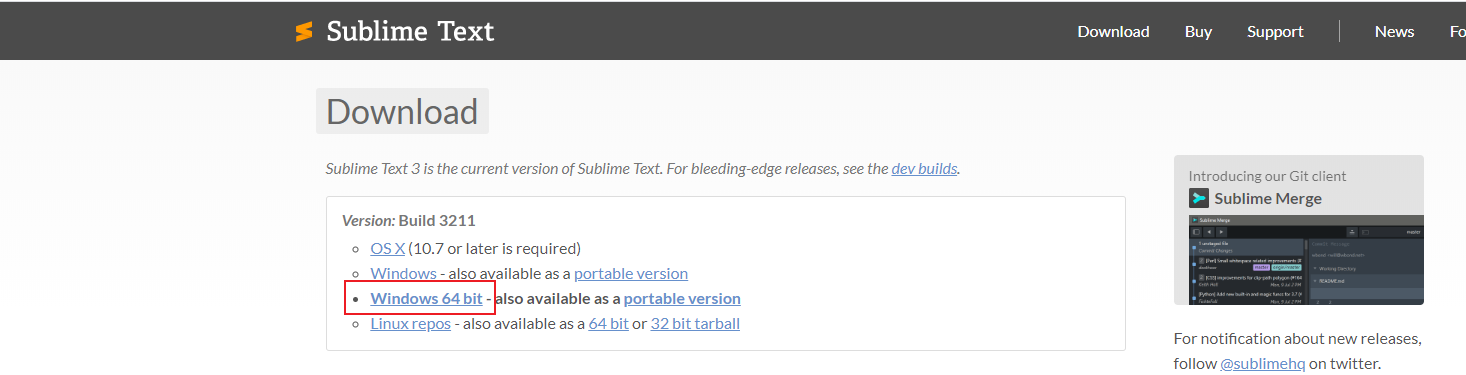
一:Sublime3下载
- 下载地址:http://www.sublimetext.com/3
- 我选择下载Win64位安装程序
二:安装
- 按步骤傻瓜式安装,一直点下一步即可。
-
安装Package Control(Package Control是一个管理Sublime Text插件的插件,通过Package Control我们可以直接使用Sublime Text控制台来安装其他插件,快捷简单。)
Ctrl+Shift+P打开命令面板;- 输入
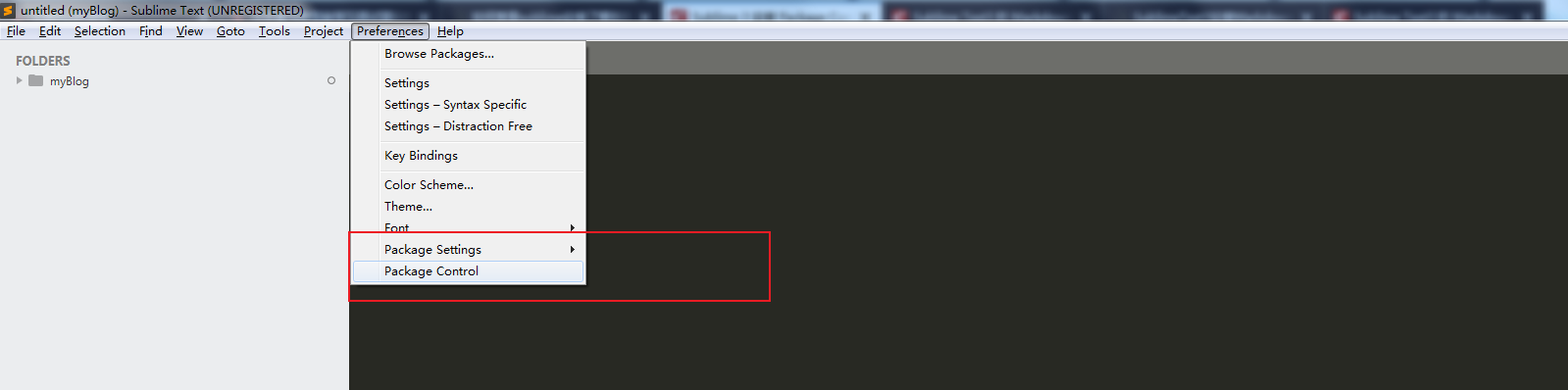
Install Package Control静等一会儿,菜单栏点击Perferences如果出现Package Settings和Package Control说明安装成功了,结果如下图所示。(如果没出现,重启一下sublime)
Sublime text 3插件的安装和配置
- 组合键
Ctrl+Shift+P调出命令面板 - 输入
install回车 - 在搜索框中输入要安装的包名(一个一个,不能同时安多个)
- 静待几秒即可安装成功
前端常用插件介绍
1. Emmet
(一种快速编写html/css的方法) 插件介绍以及演示 ***
2. AutoFileName
(自动完成文件名的输入,如图片选取选择路径时) 插件介绍以及演示 ***
3. JavaScript Completions
(支持javascript原生语法提示,妈妈再也不用担心我输入document.getElementById(id)。) 插件介绍以及演示 ***
4. HTML-CSS-JS Prettify
(THML、CSS、JS代码格式化,压缩过后的代码可以通过该工具复原。)
插件介绍以及演示
安装完成后,需要设置node路径:Ctrl+Shift+P后输入htmlprettify
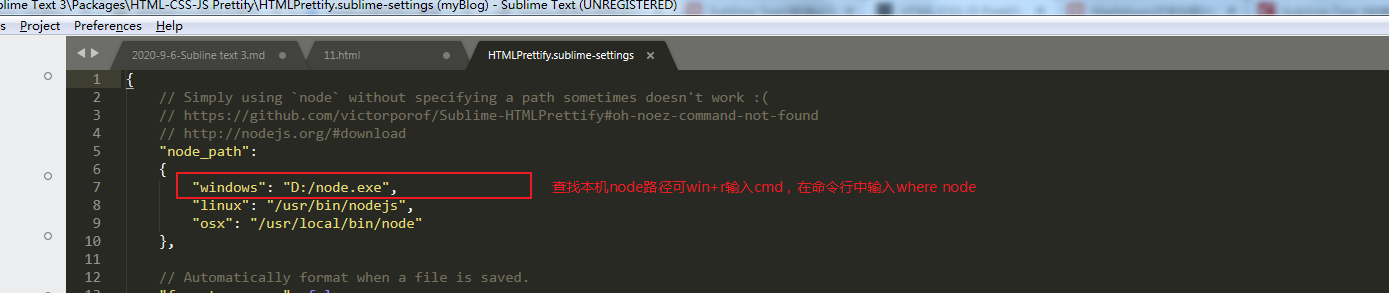
格式化代码的快捷健为Ctrl+Shift+H
***
5. A File Icon
(显示侧边栏图标)
6. Sublime Text3 的 Markdown 实时预览
| MarkdownPreview | 支持在浏览器中预览markdown文件 |
| LiveReload | 是一个可实时刷新的插件 |
先安装两个插件,安装完成后
- 组合键
Ctrl+Shift+P调出命令面板 - 输入
mdp找到并选中Markdown Preview: Preview in Browser - 出现两个选项:
github和markdown。选择markdown - Sublime Text支持自定义快捷键,Markdown Preview默认没有快捷键,我们可以自己为Markdown Preview: Preview in Browser设置快捷键。
方法是在Preferences -> Key Bindings打开的文件的右侧栏的中括号中添加一行代码:快捷健设置成了
alt+m{ "keys": ["alt+m"], "command": "markdown_preview", "args": {"target": "browser", "parser":"markdown"} } - 再次
Ctrl+shift+p, 输入dpi选择LiveReload: Enable/disable plug-ins, 回车, 选择Simple Reload with delay (400ms)或者Simple Reload,两者的区别仅仅在于后者没有延迟。